インポートしても項目がない:サブスクリプションの内容を確認
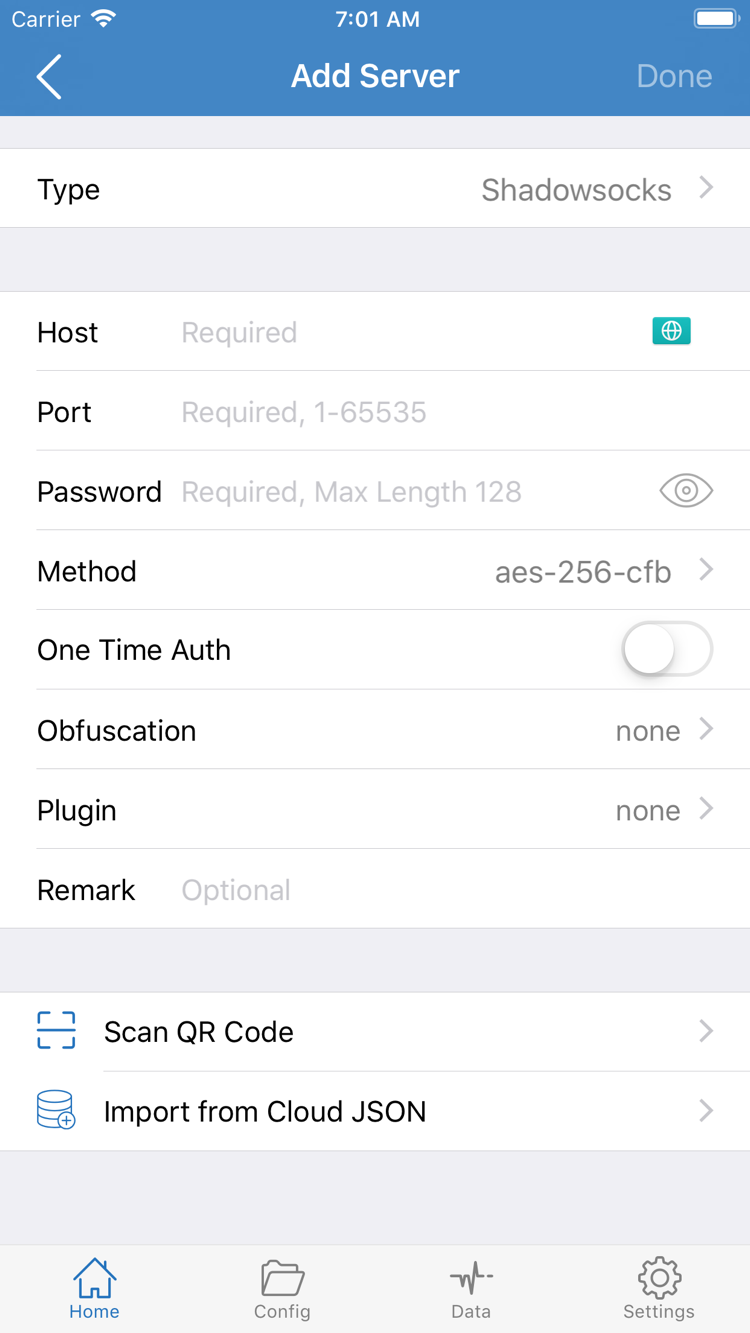
Add Serverで設定したサブスクリプションを開き、TypeがSubscribeになっているか、URLが完全か確認します。サブスクリプションが有効で、ログインページや案内ページ、エラーメッセージではなく解析可能な設定内容が返されることを確認してください。元のURLが変更された場合は、利用中のサービス提供元から案内された有効な情報に更新します。この段階の問題はサーバー情報を取得する前に起きているため、通常はGlobal RoutingやDNSの変更を最初に行う必要はありません。
項目はあるが接続できない:サーバー情報を確認
選択した項目の編集画面を開き、Type、Host、Portを元の資料と照合してから、認証情報とトランスポート層の項目を確認します。入力時に文字が抜けていないか、プロトコルを間違えていないか、別用途のポートを入力していないか、TLSやSNIが資料と一致しているかを特に確認してください。証明書やホスト名の確認の代わりに、Allow Insecureをむやみに有効にしないでください。関連するエラーが出た場合は、サーバーの情報とデバイスの時刻が正しいかを先に確認します。
同じ項目で現在のネットワークから接続できない場合は、使用が許可されている別のネットワーク環境でもテストし、ほかの設定は変えないでください。これにより、特定のネットワークだけで起きる問題か、すべてのテスト環境で起きる問題かを切り分けられます。ただし、結果だけで具体的な原因を断定することはできません。サーバーの状態をさらに確認する必要がある場合は、利用中のサービス提供元に必要なエラー情報を伝えてください。認証情報全体を送る必要はありません。
スイッチがオンのままにならない:許可と自動接続を確認
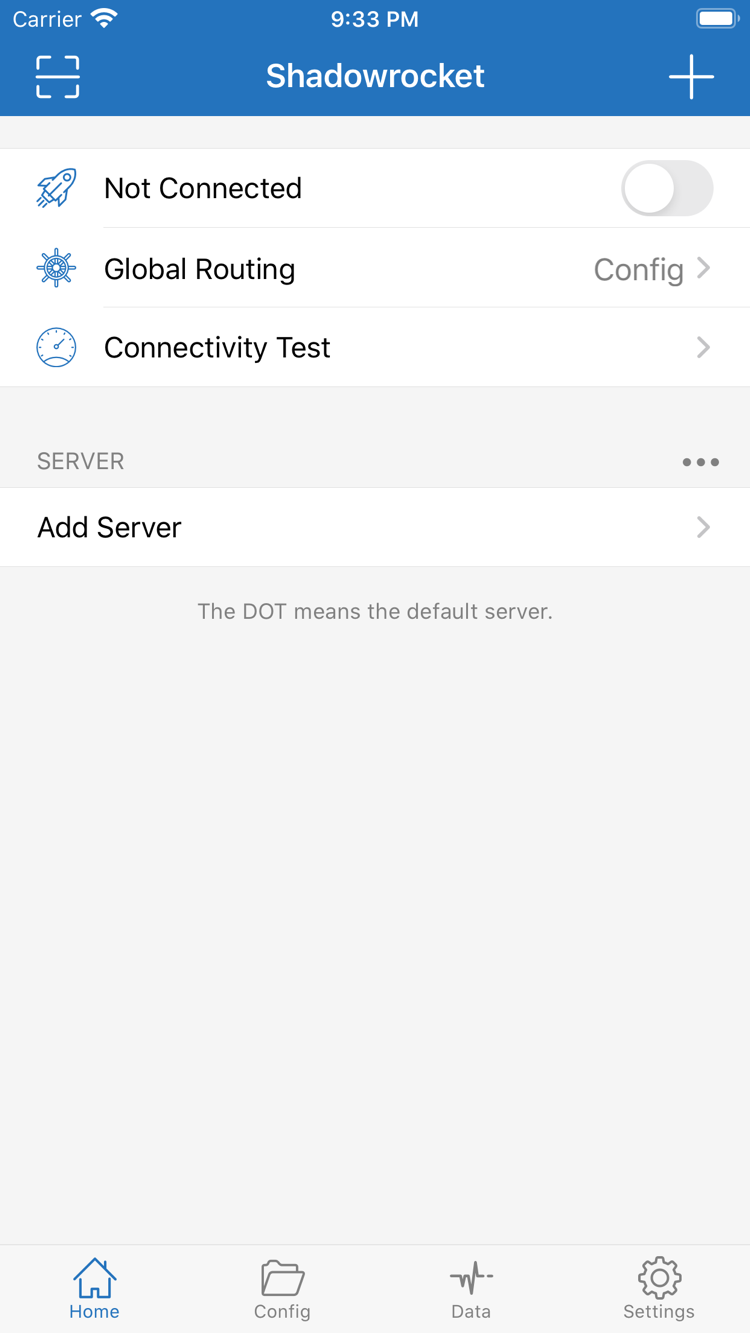
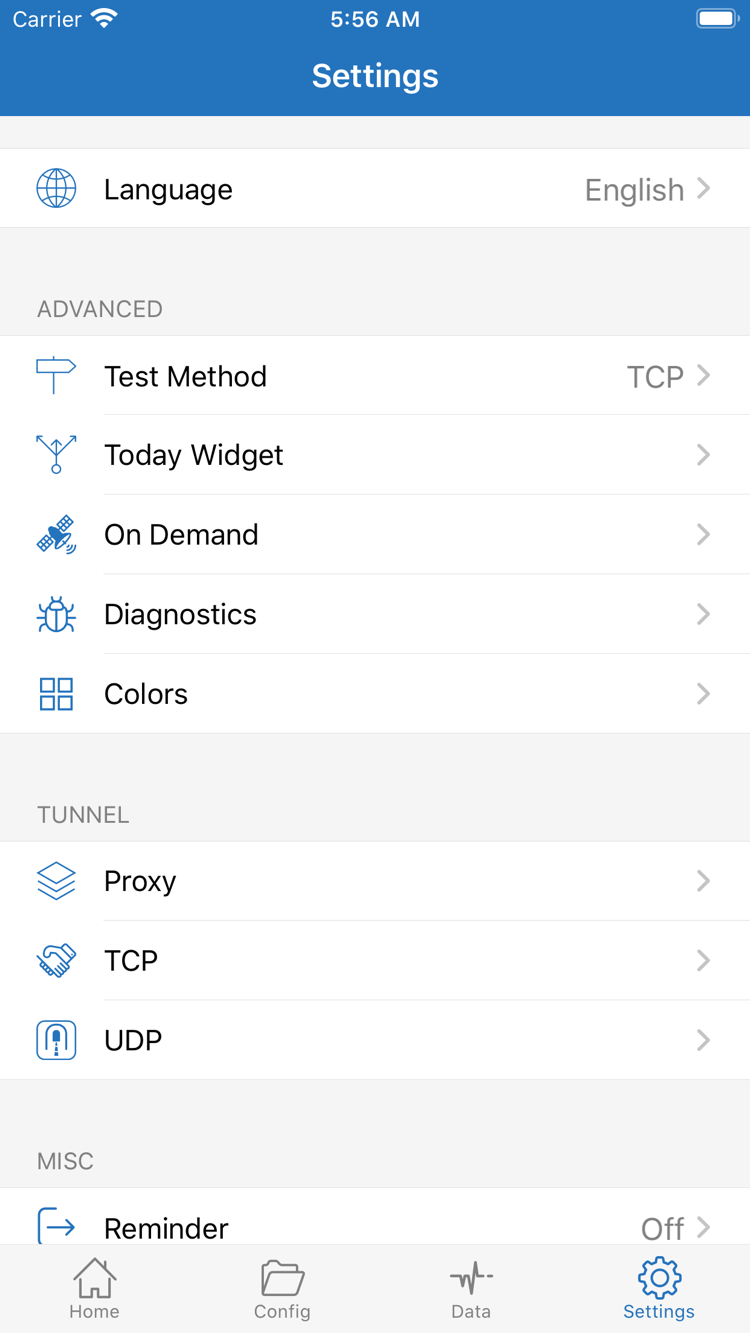
接続スイッチをオンにしてすぐオフになる場合は、まずシステムのVPN構成が許可されているかを確認し、システム上で別のVPN接続が使用中でないかを確認します。手動で切断した後に再接続される場合は、SettingsでOn Demandを確認してください。切り分け中は、設定済みのオンデマンド接続を一時的に無効にし、手動で接続を操作できます。元の設定を記録し、テスト後に戻してください。各オプションの条件と作動の仕組みについてはOn Demandのリファレンスをご覧ください。
接続は維持されるがアクセスに問題がある:ルールとDNSを分けて確認
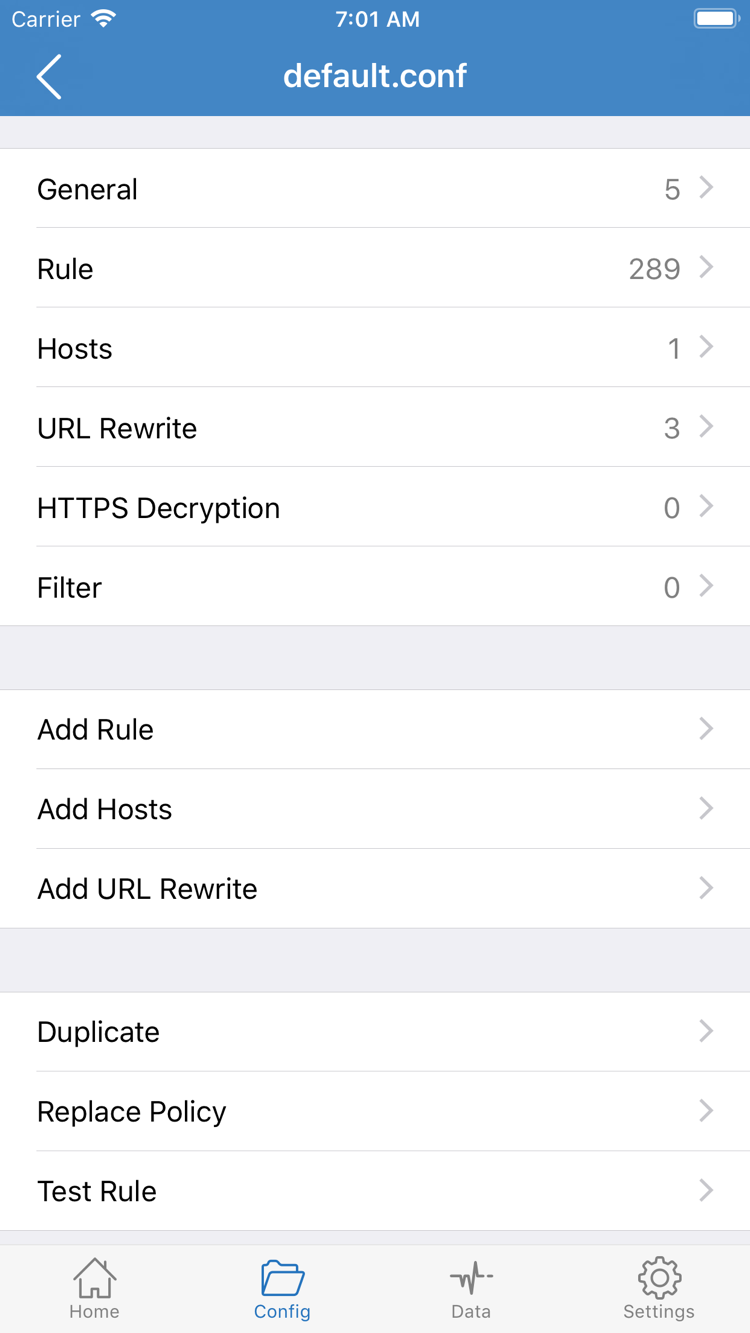
まず前の手順と同じ方法でConfigとProxyを比較します。Configだけで問題が起きる場合は、Configに戻り、現在の設定ファイル、Ruleの順序、ポリシーの参照先を確認します。広範囲に一致するルールが前にあると、後続の詳細なルールより先に適用されることがあります。FINALはそれ以前のルールに一致しなかったリクエストに適用されます。ルールを追加しただけで、そのリクエストに必ず適用されると考えないでください。
ドメイン名の解決エラーが発生する場合は、現在の設定にあるDNS項目と、その接続可否を確認します。DNSはドメイン名からアドレスを取得する方法に影響し、プロキシサーバー情報は接続の確立方法に影響します。互いに代用できるものではありません。出所のわからないDNS設定を複数まとめて貼り付けないでください。元の値を記録し、変更するたびに同じドメイン名で再テストします。設定の詳しい仕組みはDNS設定の詳細をご覧ください。
さらに確認が必要な場合:Diagnosticsを使う
SettingsでDiagnostics関連の診断項目を確認し、Test Methodでテストの前提条件を確認します。現在のモード、接続状態、問題が発生する接続先、おおまかな操作手順を記録すると、「使えない」とだけ説明するより原因を特定しやすくなります。スクリーンショットにあるToday Widget、Proxy、TCP、UDPなどはそれぞれ別の設定範囲です。特定の問題を解決するために、すべてを変更する必要はありません。症状との関係が明確な場合にのみ、該当する項目の説明を確認してください。
ここまでで、問題が「情報をインポートできない」「サーバーに接続できない」「システム接続が確立されない」「特定のリクエストでルールまたは名前解決に問題がある」のどこで起きているかを整理できるはずです。特定できない場合は、再現できる最小限の操作手順を記録し、よくある質問から症状に合う項目を探してください。初回設定では、動作を確認できる接続経路を1つ確立すれば十分です。基本の流れが安定してから、Widget、iCloud同期、詳細な設定項目をSettings設定の詳細で確認してください。